一不小心轻量应用服务器跟1Panel结合出现了Halo博客
结合开始:
一. 拿到轻量应用服务器跟1Panel还有Halo
服务器活动地址:https://curl.qcloud.com/eJH1odxc
1panel地址:https://1panel.cn
Halo地址:https://www.halo.run
二. 开始结合
- 新建的服务器如果已经选择了应用镜像面板的话可以跳过这一步,如果是其他系统的话可以跟着这一步来操作一下重装系统。看图操作
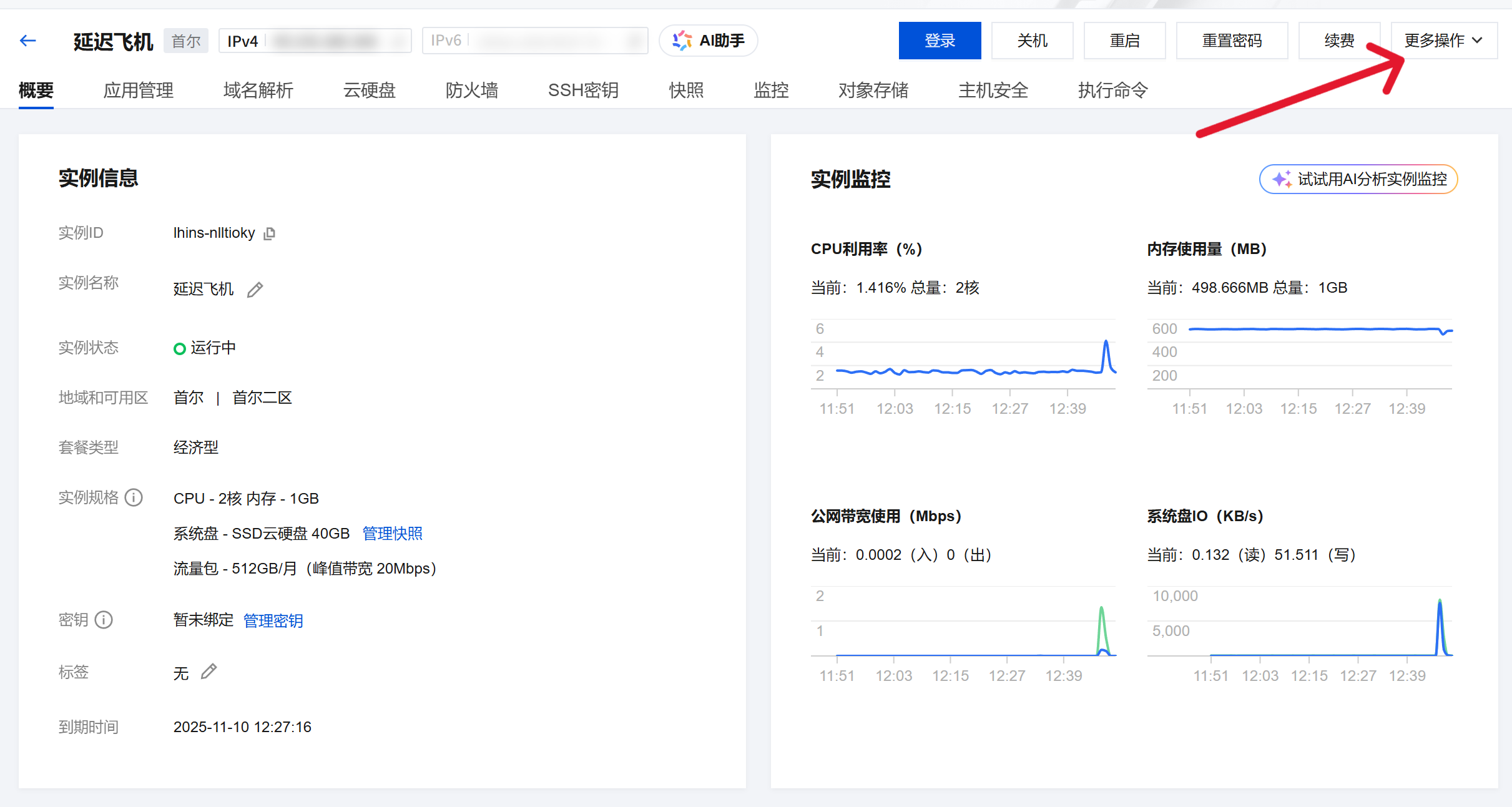
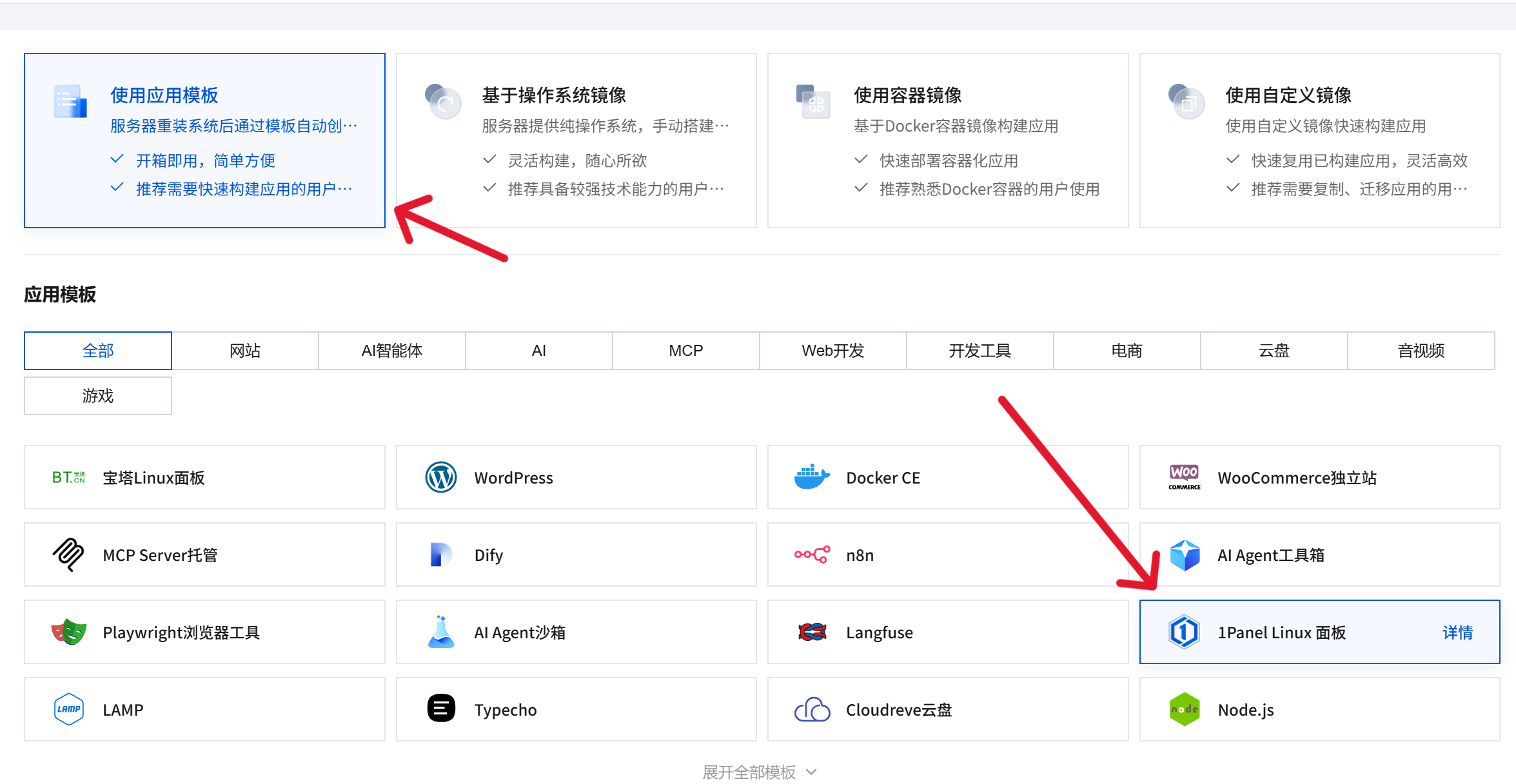
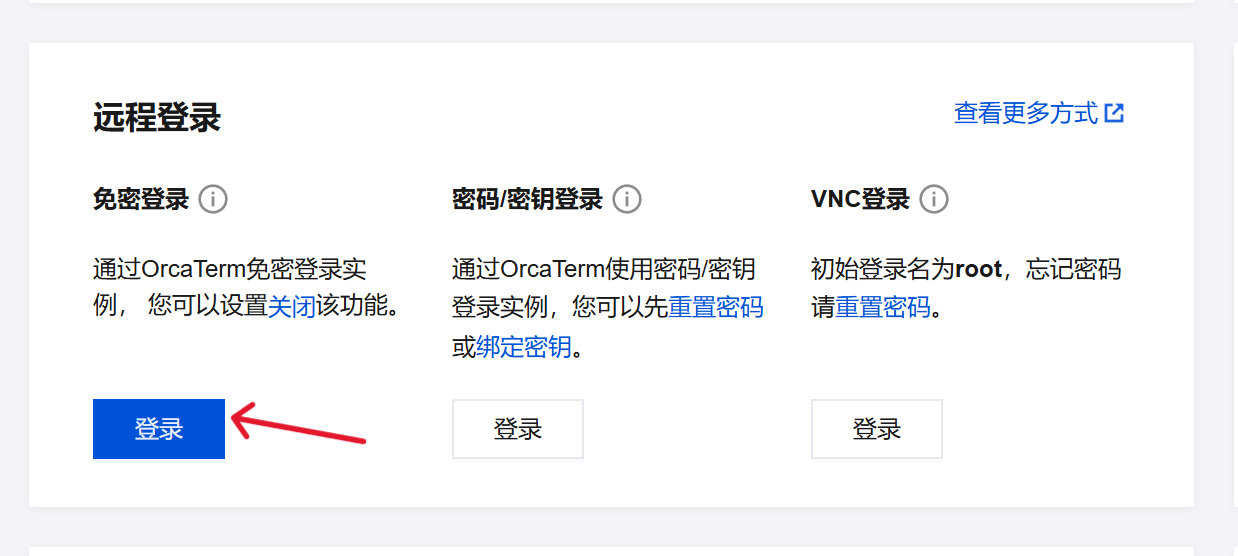
- 重装后登陆服务器(这里是一键登陆)
- 输入命令获取1Panel面板的登陆路径以及重置账号密码
获取路径及用户名(执行成功会出现下方信息):sudo /opt/1panel/get-1panel-info.sh
root@VM-4-17-ubuntu:~#sudo/opt/1panel/get-1panel-info.sh
Paneladdress:http://127.0.0.1:8090/tencentcloud 路径
Paneluser:tybuwzszvaPanelpassword: 隐藏的密码
Tip:Tochangethepassword,youcanexecutethecommand:1pctlupdatepassword 重置密码命令 - 重置密码(前面输入密码是看不到的):
1pctl update password
root@VM-4-17-ubuntu:~#1pctlupdatepassword
Updatepanelpassword: 隐藏的输入
Confirmpassword: 隐藏的二次输入
Updatesuccessful!Paneluser:tybuwzszva 用户名
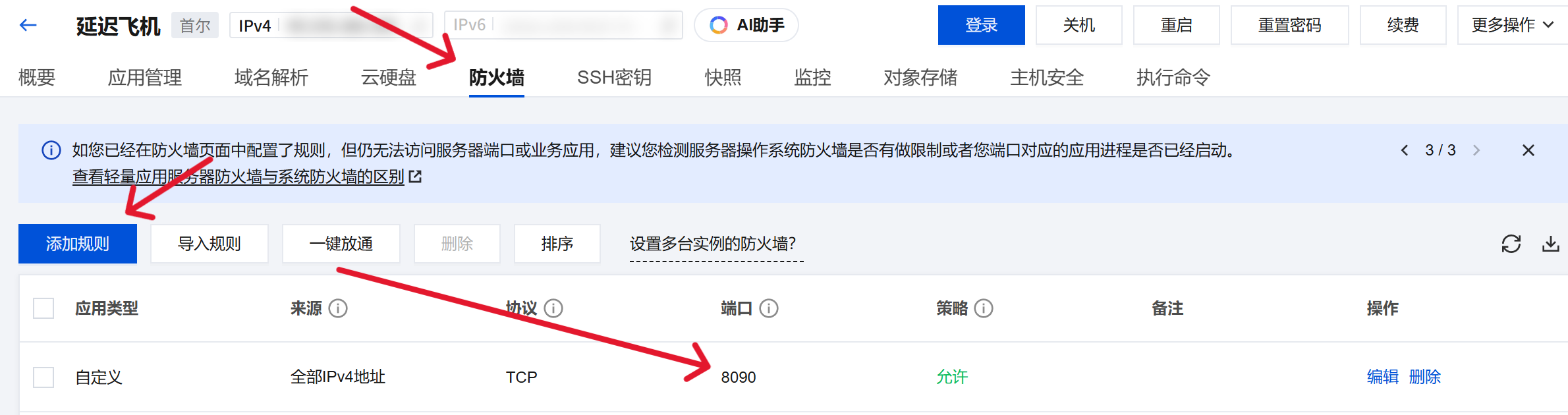
Panelpassword:mengyu 密码 - 拿到了路径跟用户名以及密码就去浏览器登陆(进不去就是端口没开)应用镜像是8080端口
- 登陆面板后就是这样的
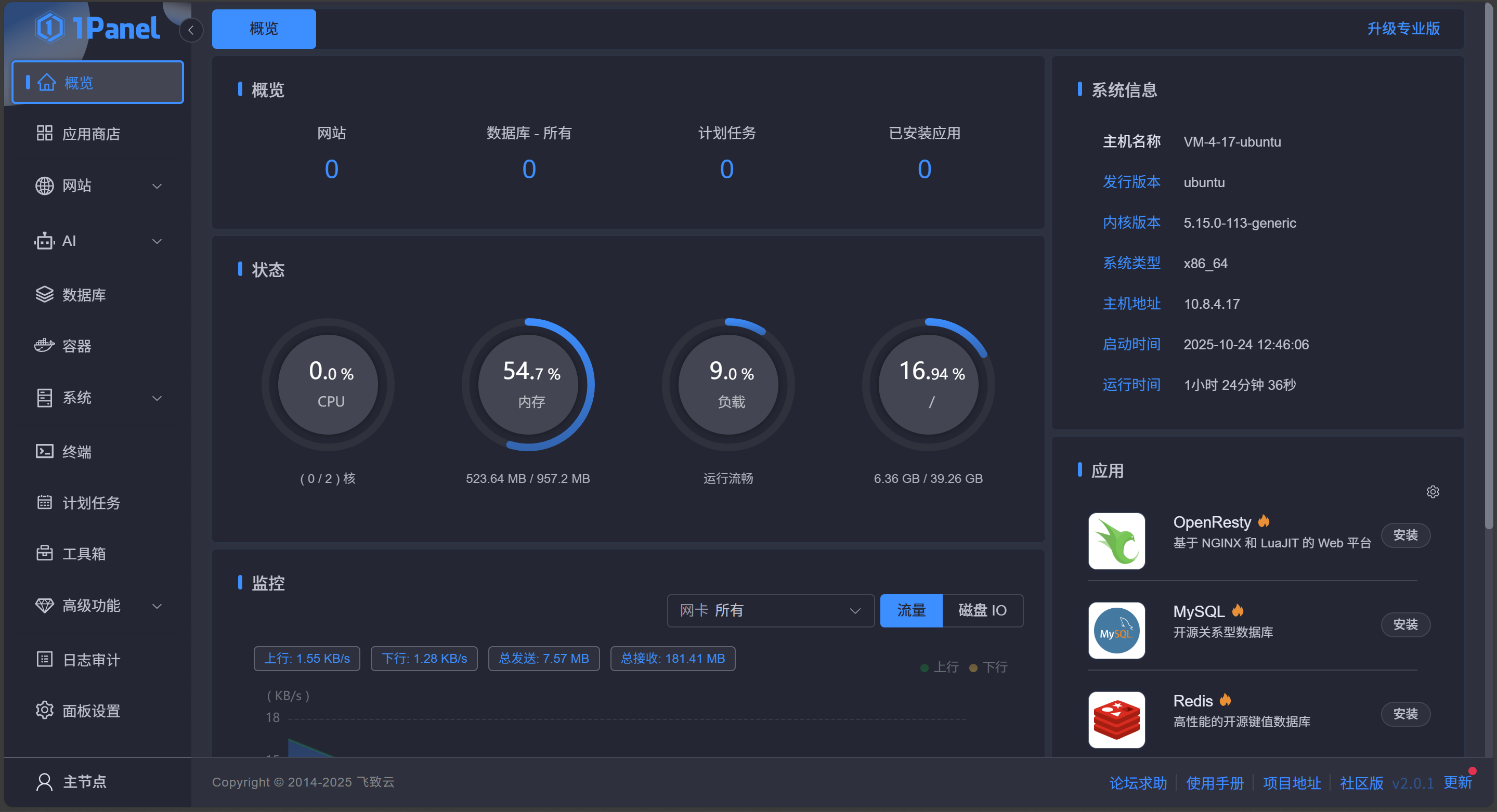
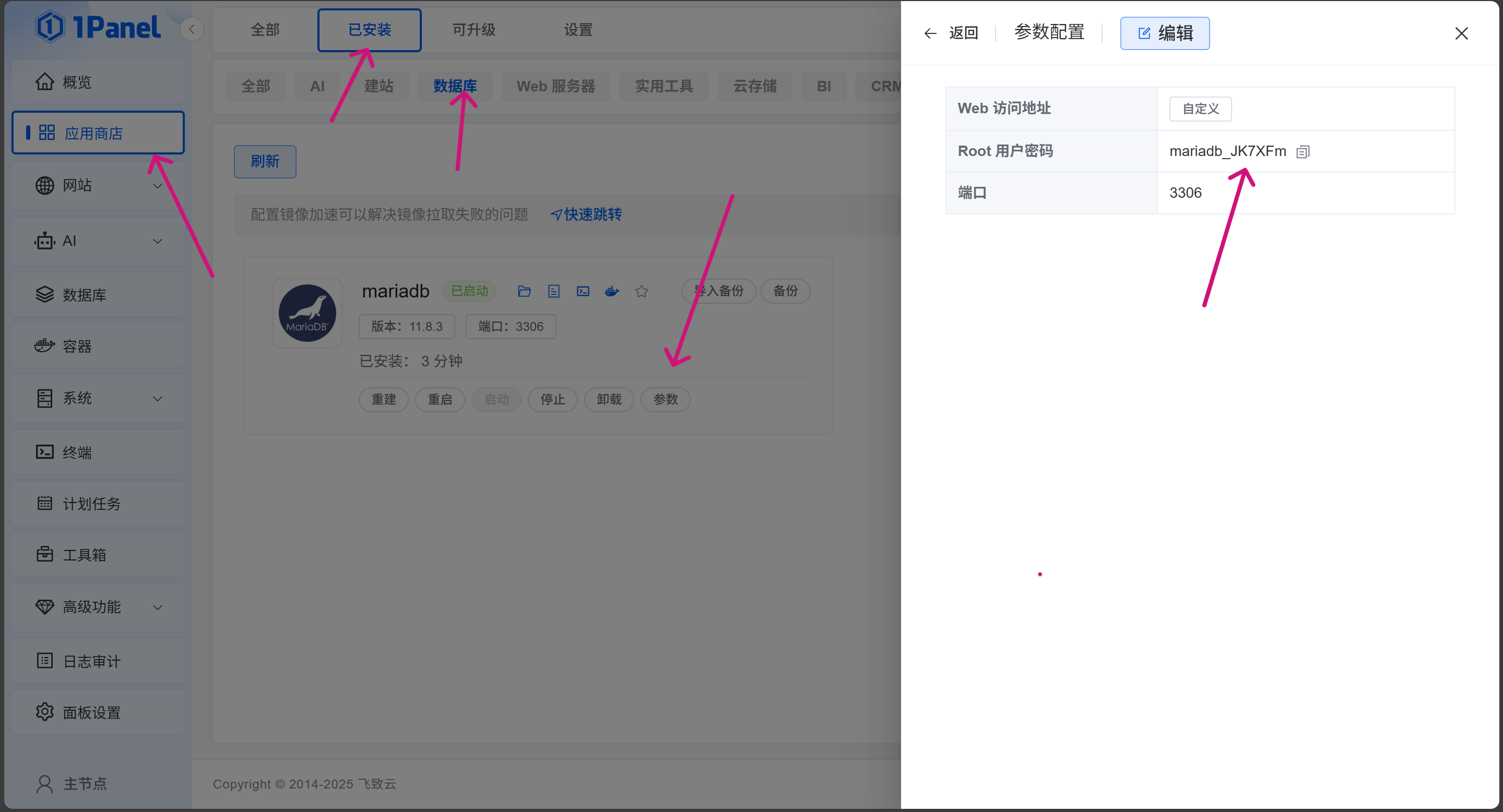
- 安装好所需的软件,包括 OpenResty 和数据库(MySQL、PostgreSQL、MariaDB 都可以)

- 查看数据库密码(看图操作) 我这里用的MariaDB
9.点击 1Panel 菜单的 网站,进入网站列表页,点击 创建网站 按钮。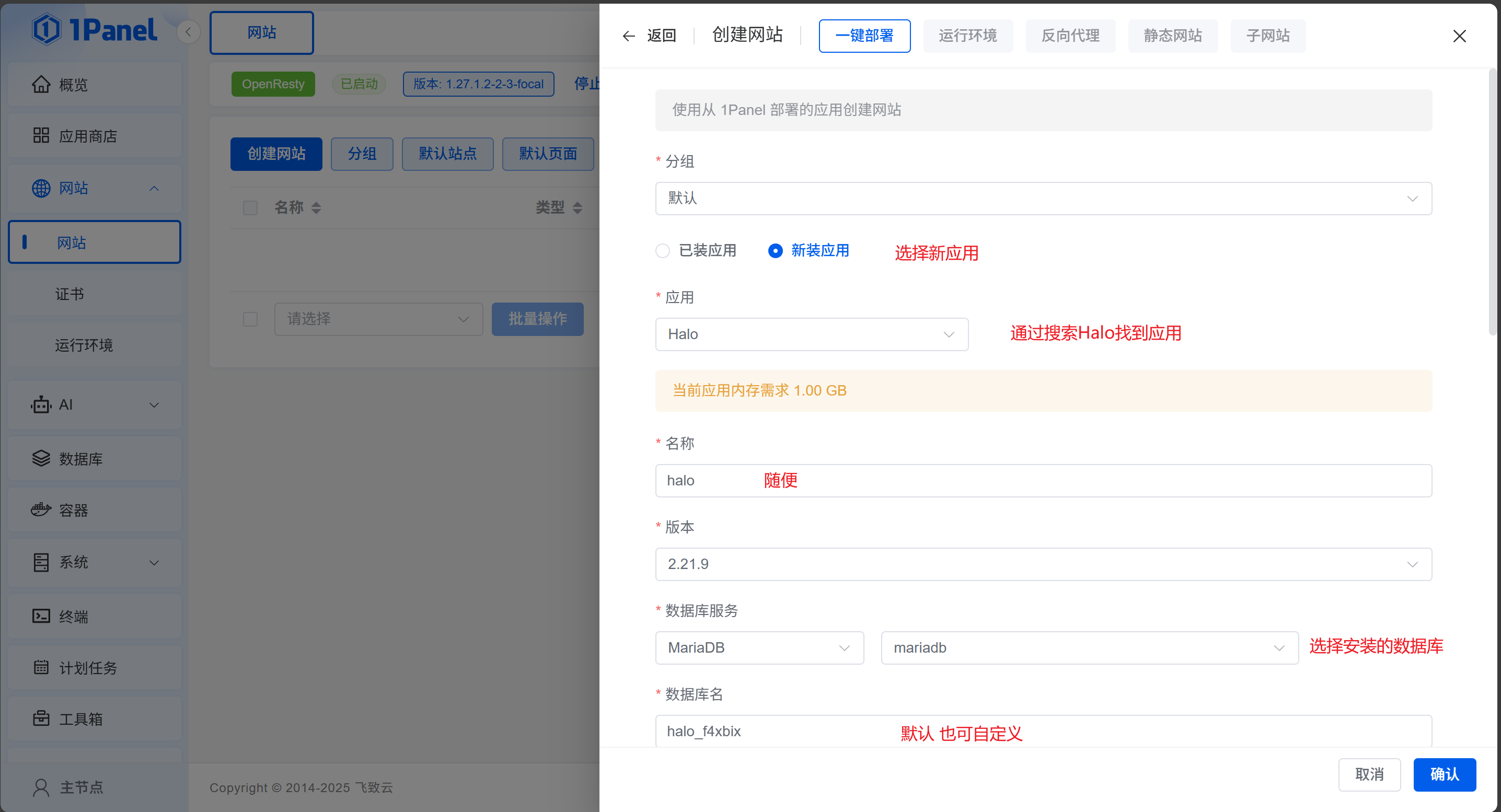
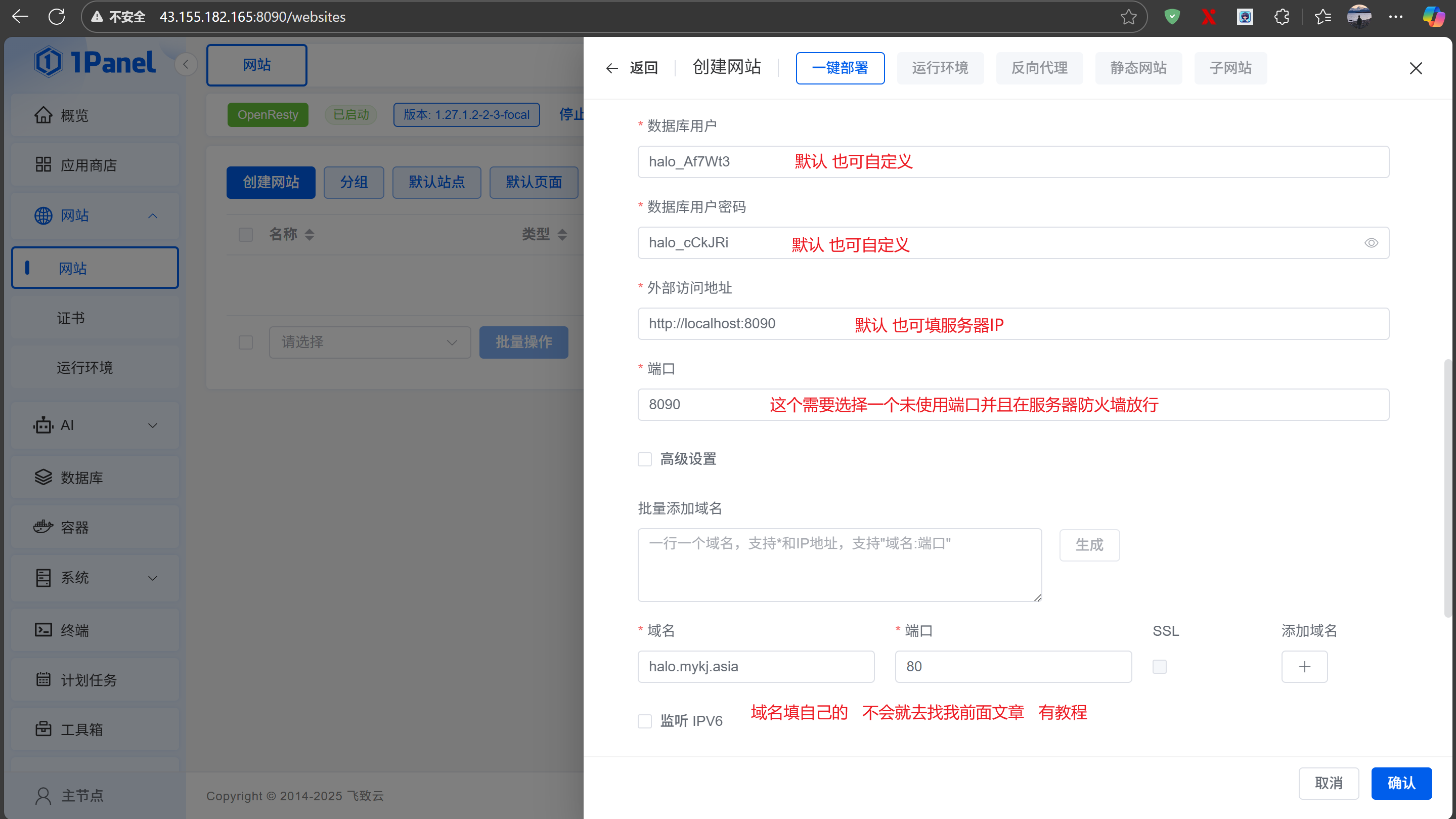
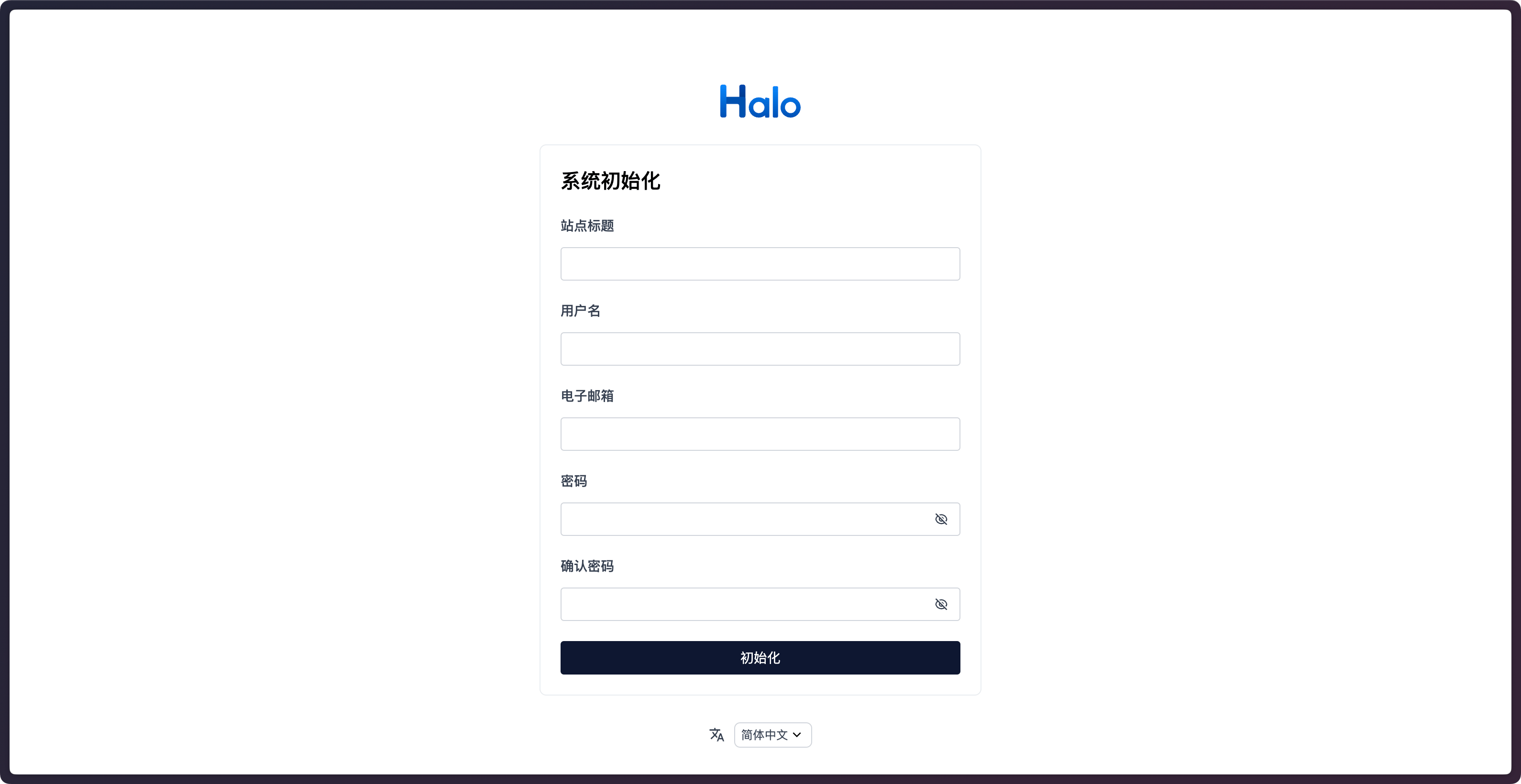
- 点击确认 等待网站创建完成即可访问网站进行 初始化。
教程结束,后面操作请自行把玩!
此文章翻车无数次,喜欢的请双击关注扣翻车!