分类 码到成功 下的文章

结合开始:
一. 拿到轻量应用服务器跟1Panel还有Halo
服务器活动地址:https://curl.qcloud.com/eJH1odxc
1panel地址:https://1panel.cn
Halo地址:https://www.halo.run
二. 开始结合

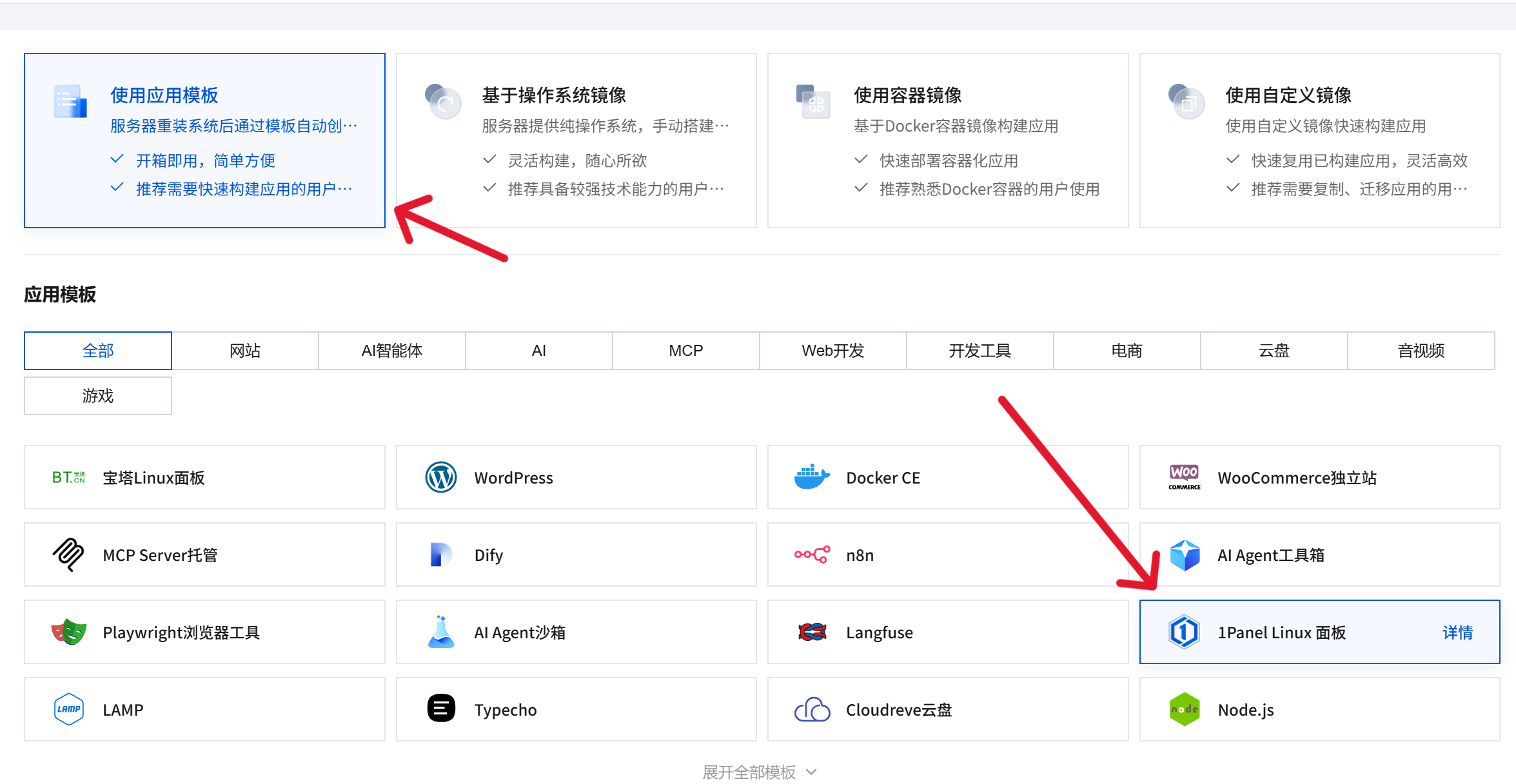
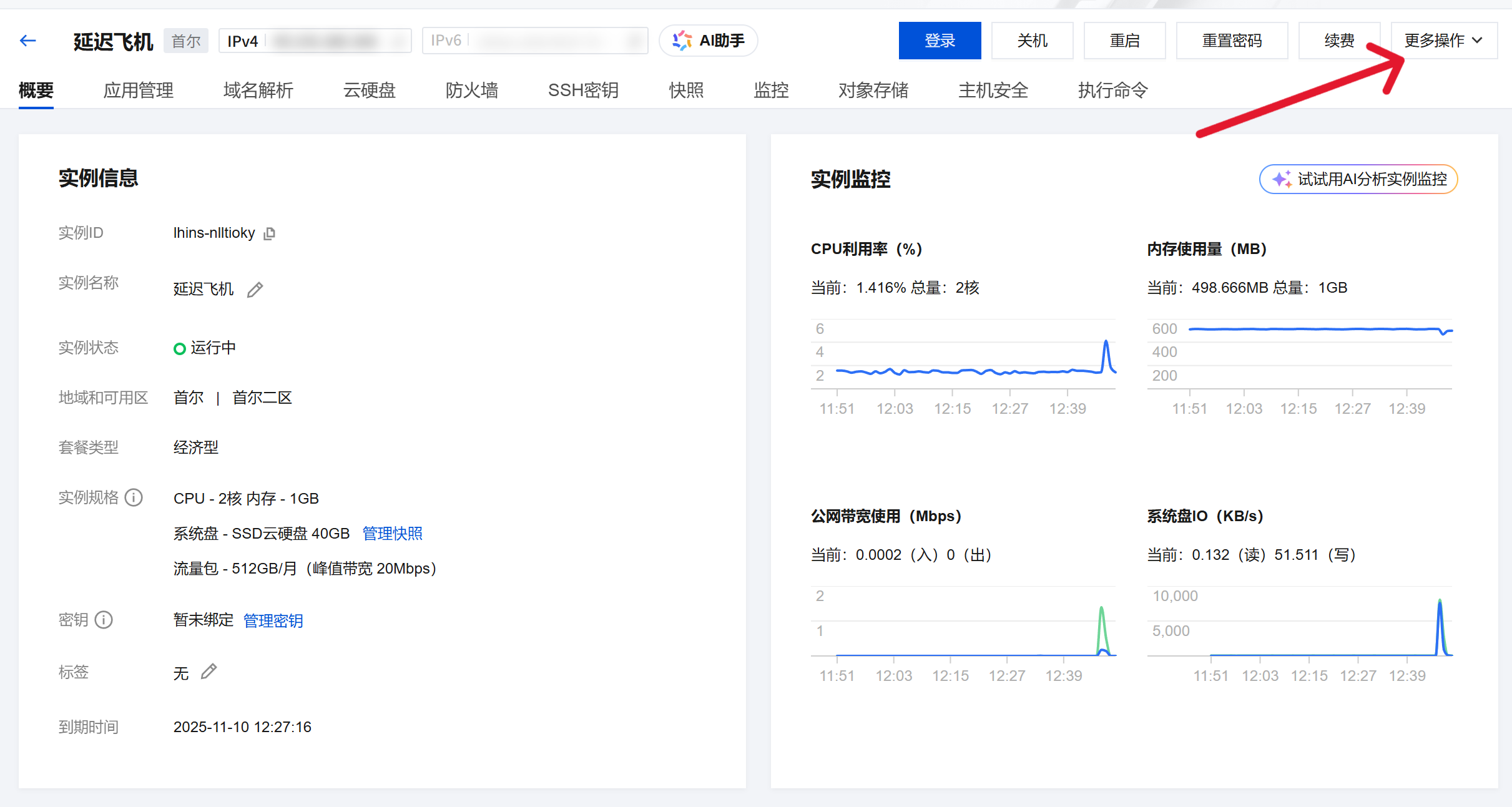
  1. 新建的服务器如果已经选择了应用镜像面板的话可以跳过这一步,如果是其他系统的话可以跟着这一步来操作一下重装系统。看图操作
    请输入图片描述
    请输入图片描述
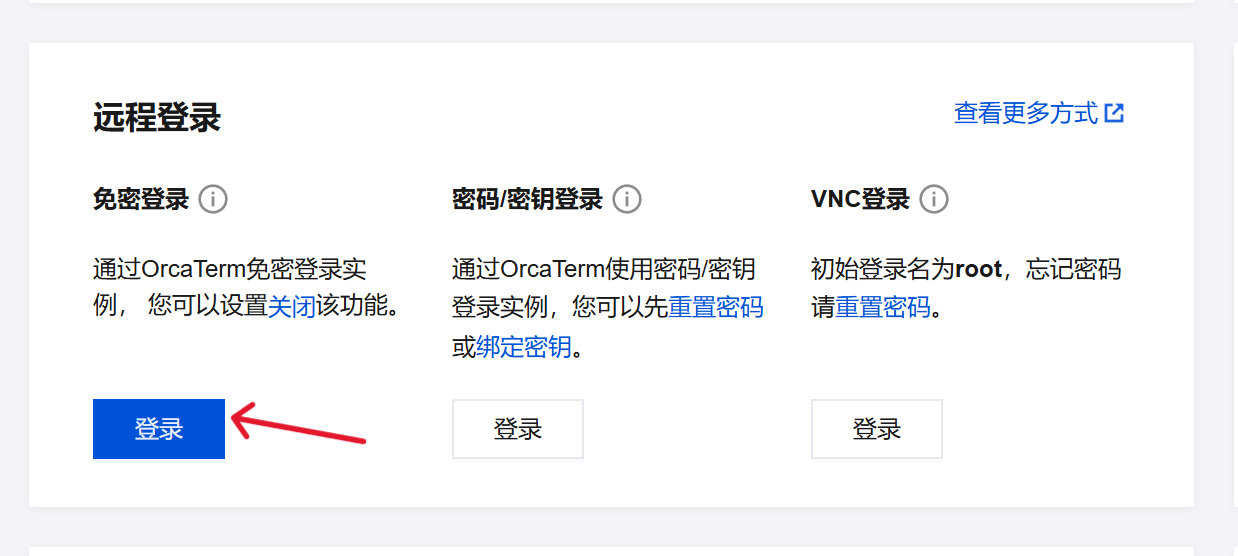
  2. 重装后登陆服务器(这里是一键登陆)
    请输入图片描述
  3. 输入命令获取1Panel面板的登陆路径以及重置账号密码
    获取路径及用户名(执行成功会出现下方信息):sudo /opt/1panel/get-1panel-info.sh
    root@VM-4-17-ubuntu:~#sudo/opt/1panel/get-1panel-info.sh
    Paneladdress:http://127.0.0.1:8090/tencentcloud 路径
    Paneluser:tybuwzszvaPanelpassword: 隐藏的密码
    Tip:Tochangethepassword,youcanexecutethecommand:1pctlupdatepassword 重置密码命令
  4. 重置密码(前面输入密码是看不到的):1pctl update password
    root@VM-4-17-ubuntu:~#1pctlupdatepassword
    Updatepanelpassword: 隐藏的输入
    Confirmpassword: 隐藏的二次输入
    Updatesuccessful!Paneluser:tybuwzszva 用户名
    Panelpassword:mengyu 密码
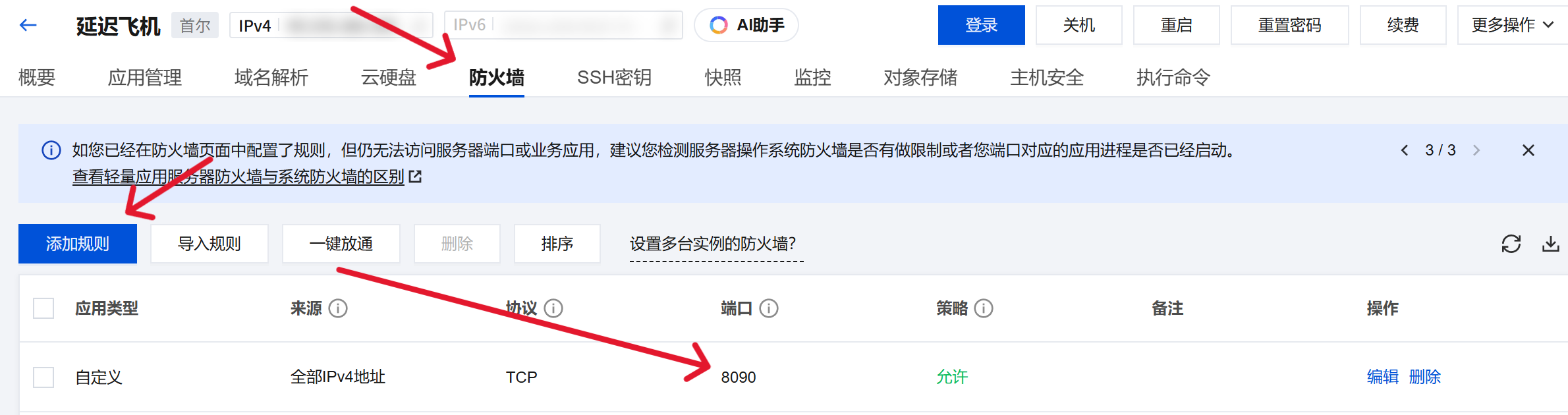
  5. 拿到了路径跟用户名以及密码就去浏览器登陆(进不去就是端口没开)应用镜像是8080端口
    请输入图片描述
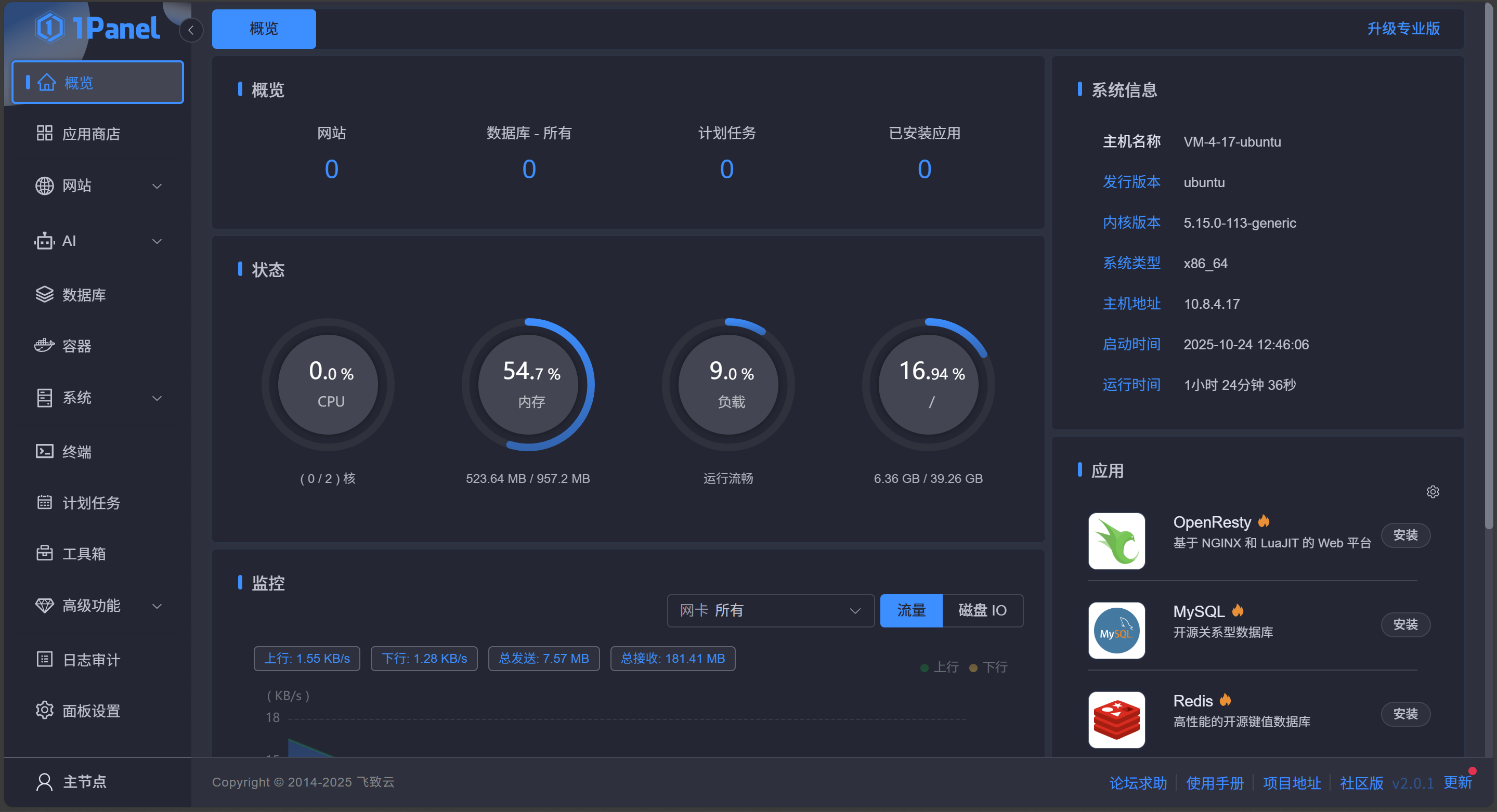
  6. 登陆面板后就是这样的
    请输入图片描述
  7. 安装好所需的软件,包括 OpenResty 和数据库(MySQL、PostgreSQL、MariaDB 都可以)
    请输入图片描述
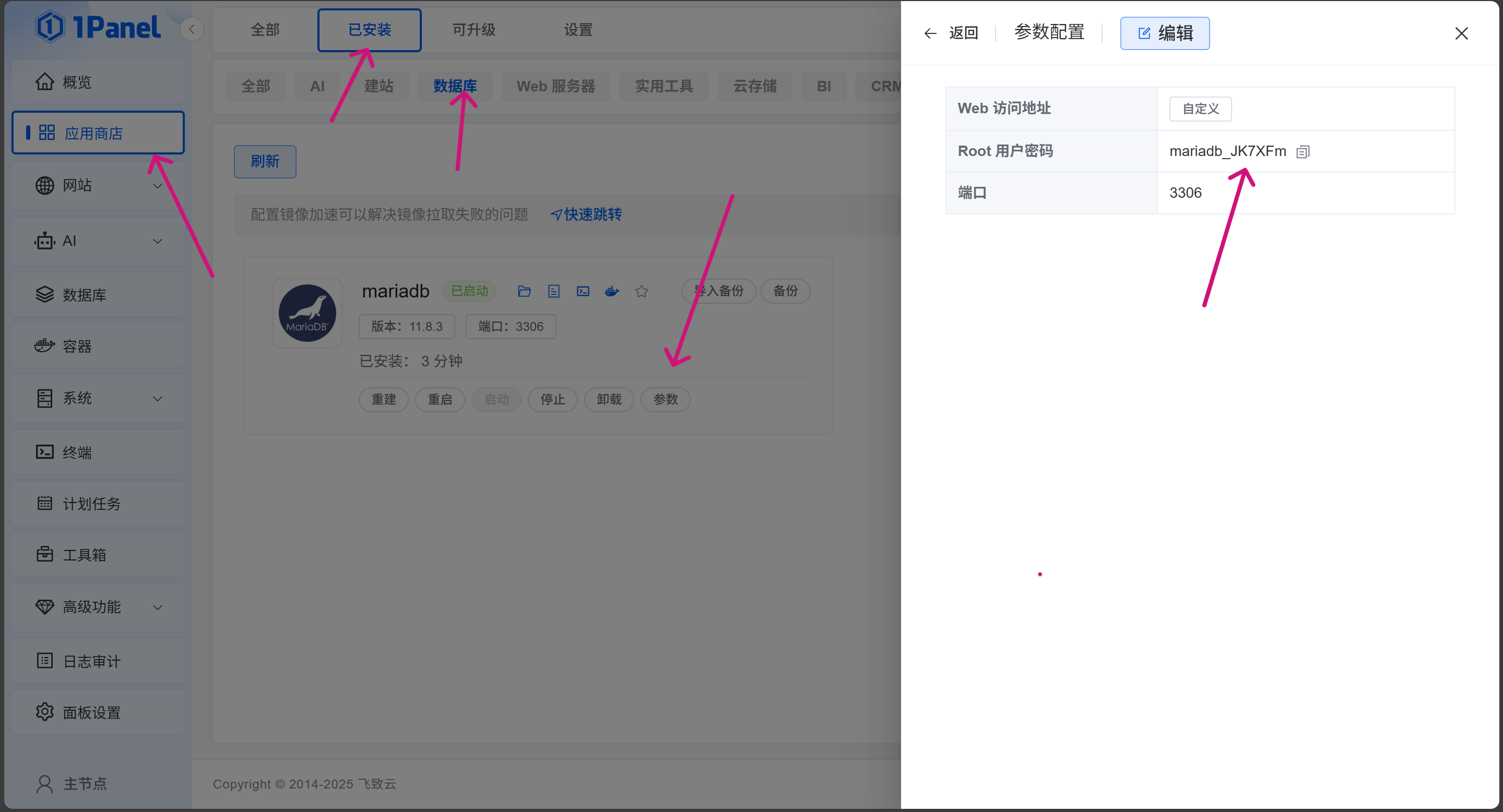
  8. 查看数据库密码(看图操作) 我这里用的MariaDB
    请输入图片描述

9.点击 1Panel 菜单的 网站,进入网站列表页,点击 创建网站 按钮。
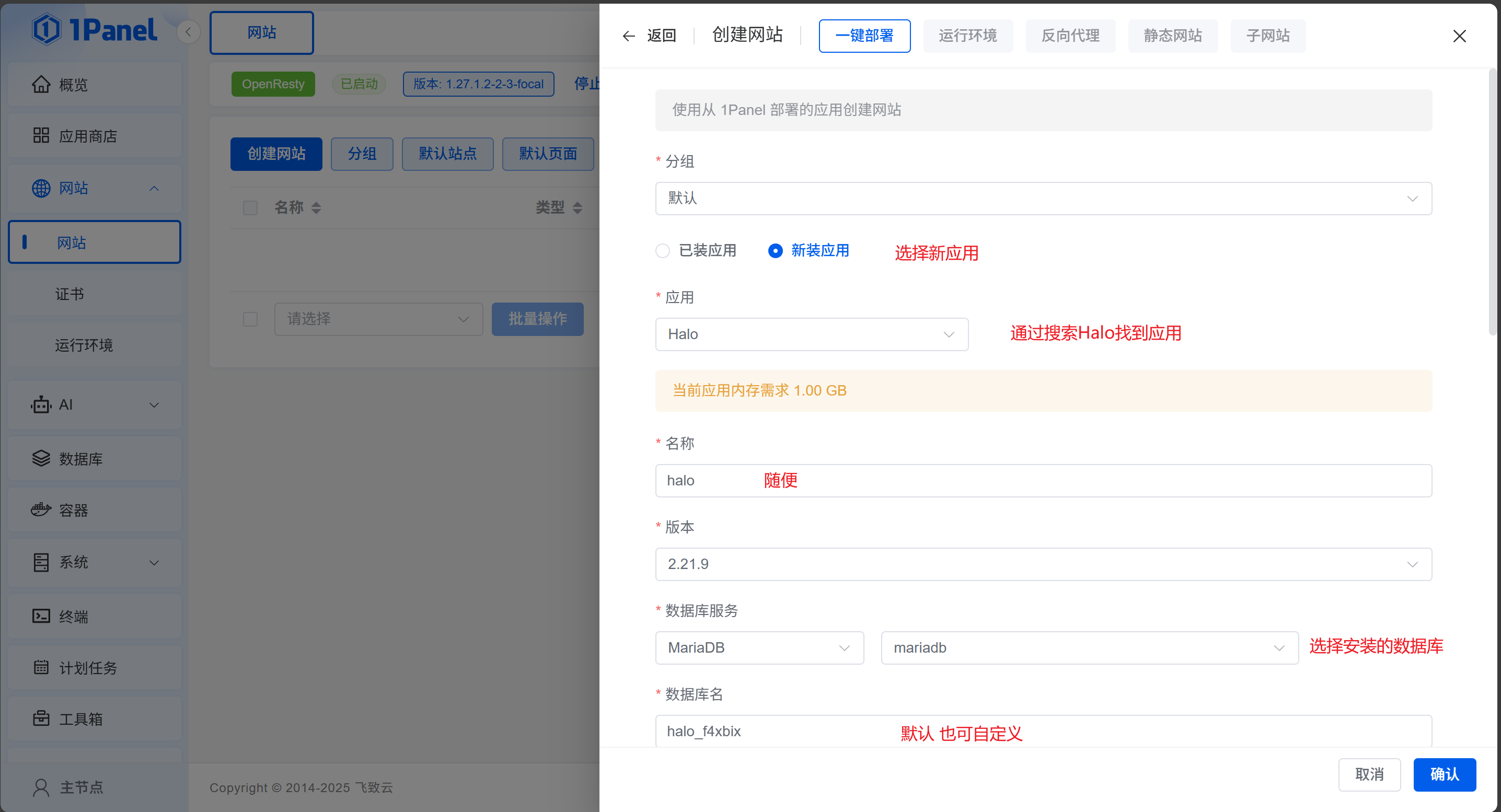
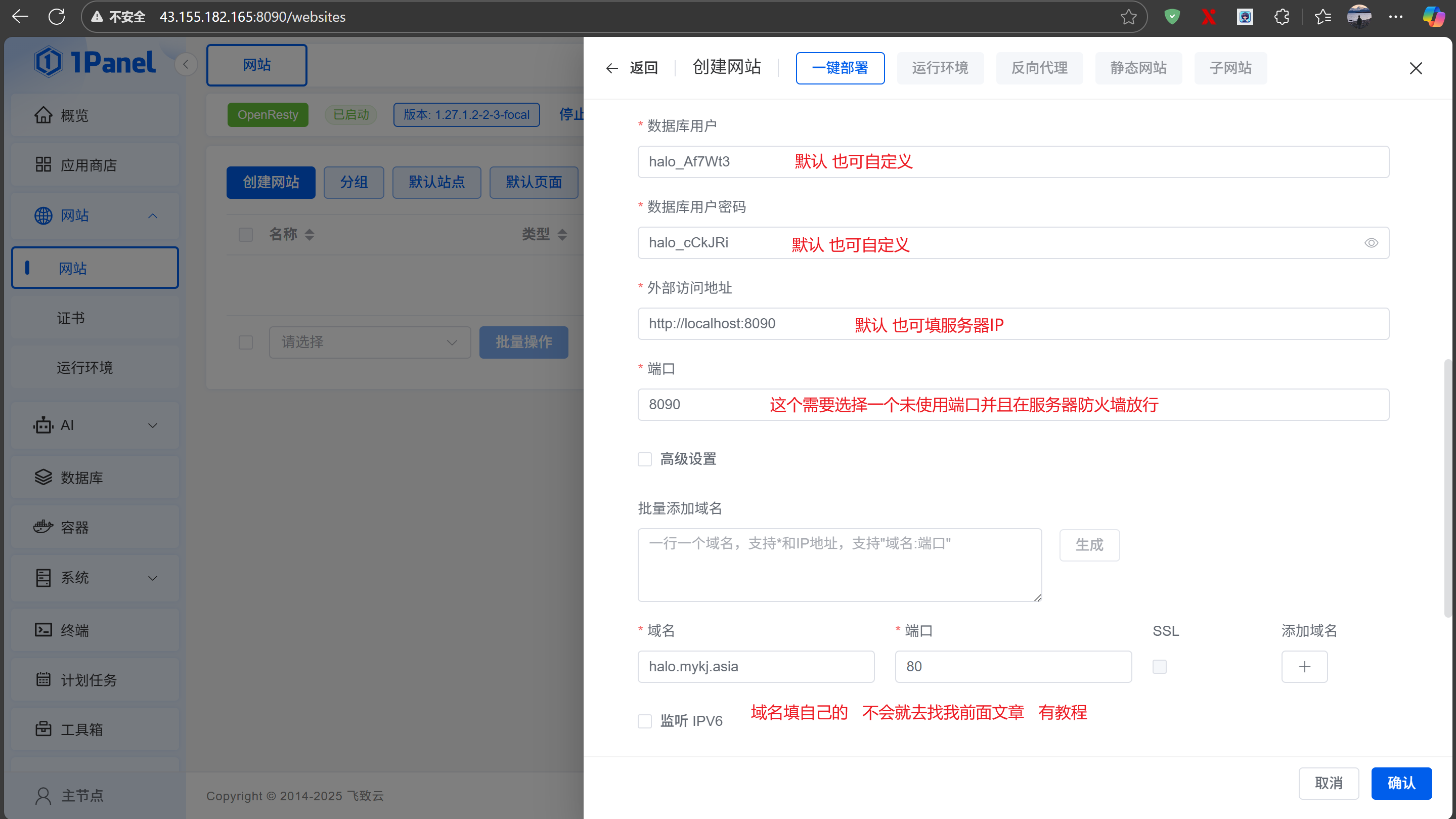
请输入图片描述
请输入图片描述

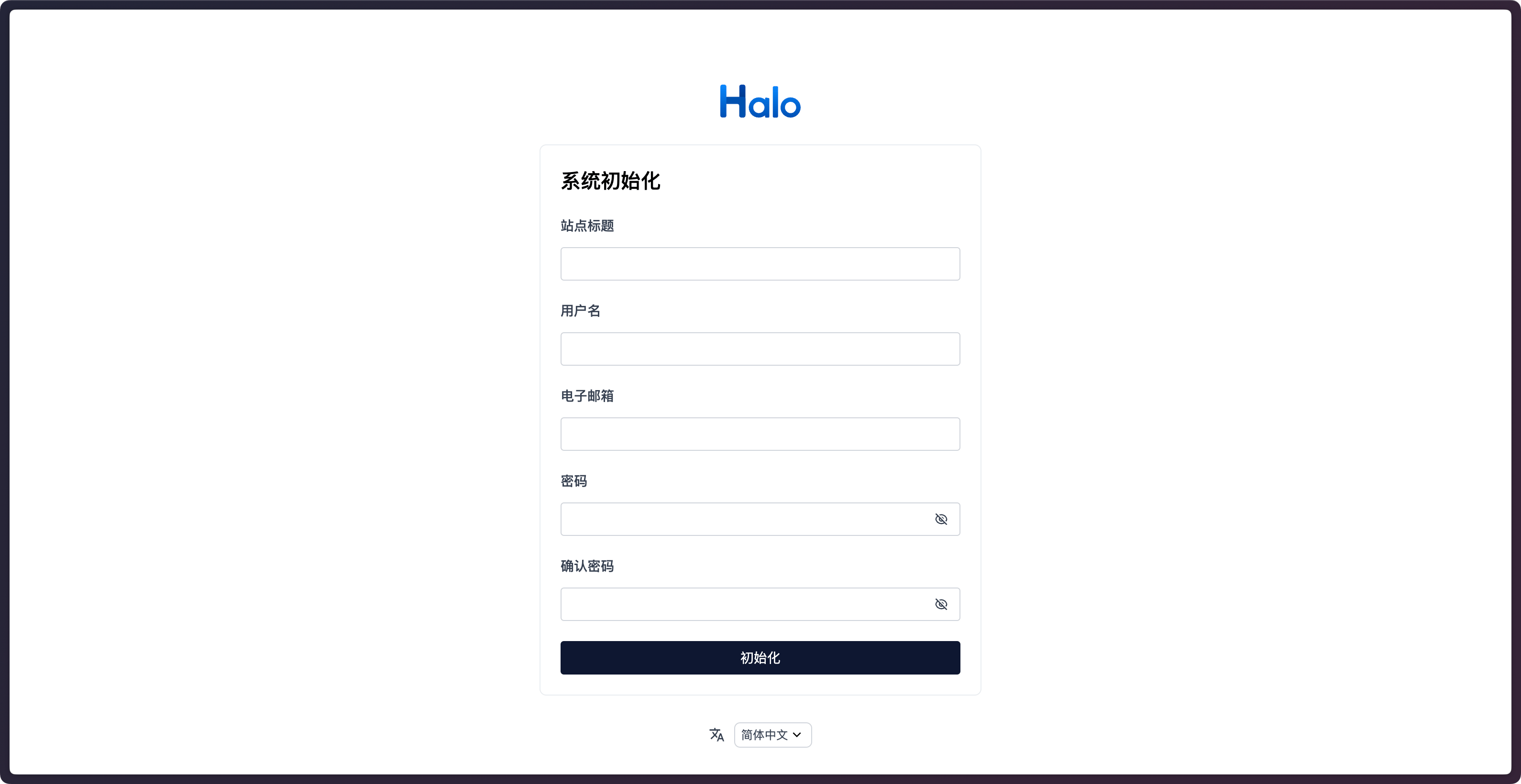
  1. 点击确认 等待网站创建完成即可访问网站进行 初始化。
    请输入图片描述

教程结束,后面操作请自行把玩!
此文章翻车无数次,喜欢的请双击关注扣翻车!

肯定有人要问了为什么要用EdgeOne Pages来部署
因为它善,它不要钱而且还不需要我再去买服务器。岂不是美滋滋
演示站1号
请输入图片描述

一. 登陆到EdgeOne Pages
这里是EdgeOne Pages地址:EdgeOne - 控制台

二. 创建项目
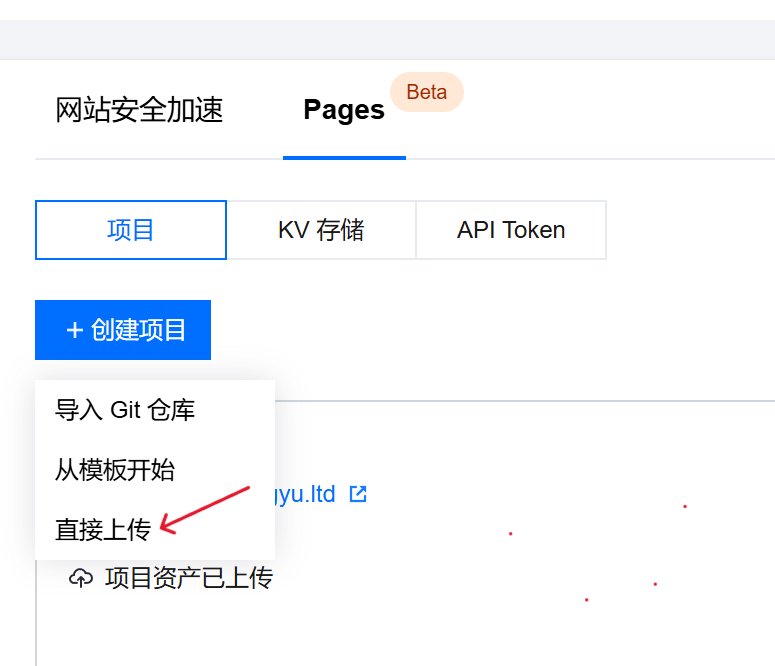
选择直接上传
请输入图片描述

  1. 这里源码我放在cnb了 National-Day-Avatar-Online-Generator
  2. 下载好源码然后把压缩包里的.cnb这个文件夹删除(不删也没关系)
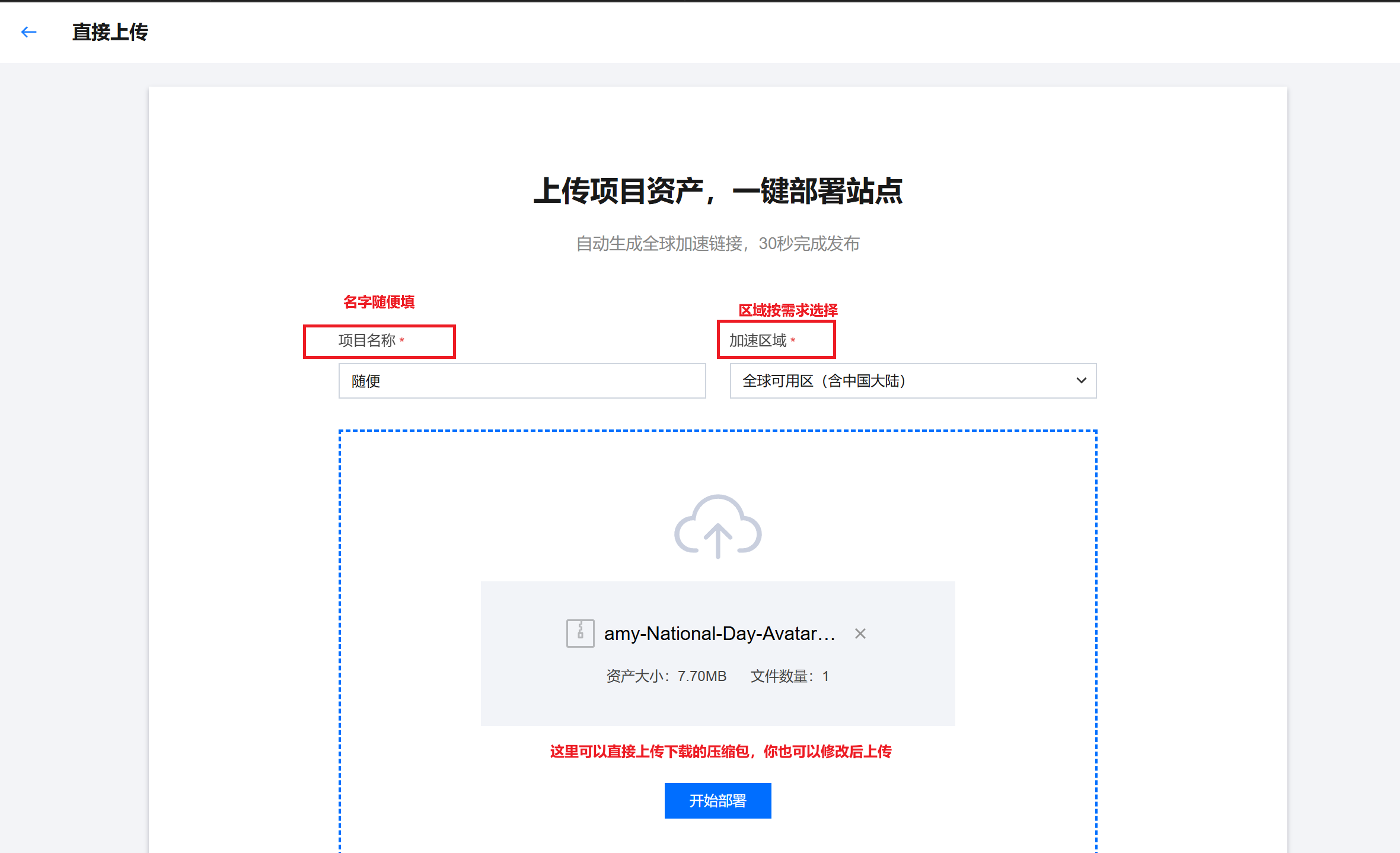
  3. 上传压缩包 看图片操作 这里加速区域选择包含中国大陆的话如果域名没有备案是不能自定义域名的
    请输入图片描述

三. 自动部署

  1. 点击开始部署等待部署完成
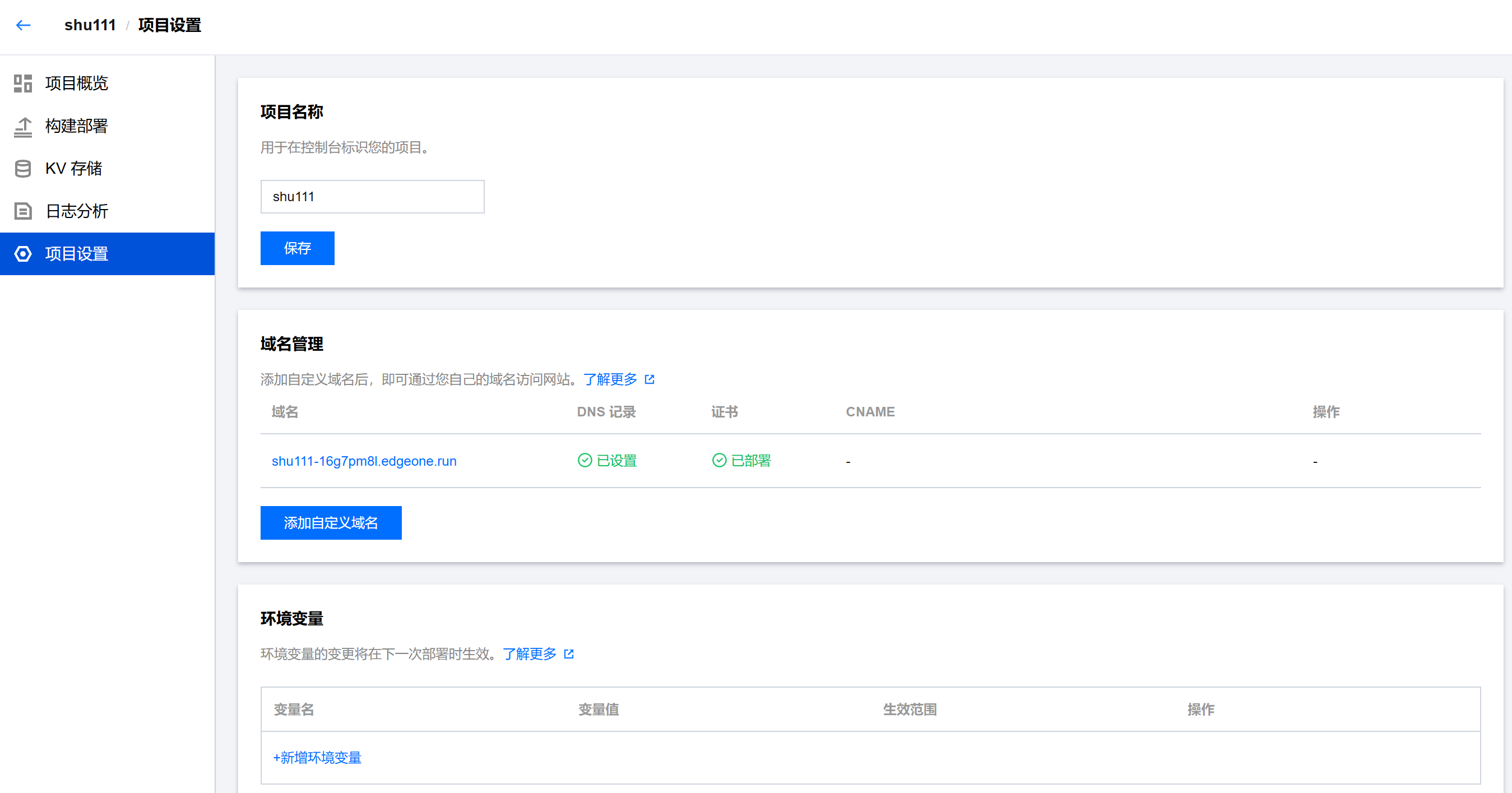
  2. 部署完成来到项目设置可以看到提供了一个测试域名,点击测试域名访问网站如果正常的话可以添加自定义域名了
    请输入图片描述

四. 教程结束,喜欢的关注收藏。下次见!
请输入图片描述

2024年,腾讯云和社区在我的生活中留下了浓墨重彩的一笔,这一年我收获满满,有许多故事想和大家分享。我加入社区,主要是为了学习新知识然后写文章兑换礼品。这既是分享知识的好方式,也是获取实用物品的途径。

社区里的“技术大佬”们是我学习的榜样。他们对云技术领域有着深厚的造诣,经验丰富。每当我遇到难题时,他们总是耐心地解答我的问题,给我提供宝贵的建议和指导。他们的专业精神和乐于助人的态度,让我深受感动,也激励着我不断学习和进步。

云产品活动是社区的一大亮点。社区经常举办各种丰富多彩的活动,让用户可以以优惠的价格购买云产品。我抓住这些机会,体验了各种云产品,进一步加深了对云技术的理解和应用。

而让我印象特别深刻的是,我参加了“中国数据库前世今生”活动。在这个活动中,我认真参与,积极积累积分。最终,我凭借自己的努力,用积分兑换了空气炸锅和哈曼卡顿音响。当我看到兑换成功的那一刻,心里别提多开心了!空气炸锅给我的生活带来了很多便利,让我可以轻松制作各种美食。哈曼卡顿音响则让我的生活充满了美妙的音乐,每次聆听都仿佛置身于音乐的殿堂。

除了这些,社区还有各种抽奖活动。我也有幸中过其他奖品,比如一堆企鹅,抱枕,充电宝等。这些礼品不仅让我的生活更加便利和丰富,也让我感受到了社区的关怀和温暖。

还有那个年度证书,它是我在社区努力付出的最好证明。它代表着我在过去一年里为社区贡献了自己的力量,也证明了我的文章得到了大家的认可。每次看到这个证书,我都会感到无比的自豪和满足。这份荣誉激励着我在未来的日子里,更加努力地创作,为社区的发展贡献更多的力量。

2024年,腾讯云和社区给了我一个展示自己、学习交流的平台。在这里,我收获了知识、礼品和荣誉,也结识了许多志同道合的朋友。未来,我将继续在这个平台上发光发热,与大家一起探索云技术的奥秘,共同进步。2025大家一起加油,准备薅点冰箱彩电洗衣机!

在这个数字化迅速发展的时代,前端开发不仅是技术的展现,更是创意与逻辑交织的艺术。每一次点击、滑动,背后都是前端工程师精心设计的用户体验。本文将带你走进前端的世界,探索技术的边界,并激发你内在的创造力。
技术之旅:现代前端的新篇章

  1. 响应式设计的革新
    讲述如何通过CSS媒体查询和Flexbox布局,让网页在不同设备上都能完美呈现。
    分享一些创新的布局技巧,让设计既美观又实用。
  2. JavaScript框架的选择与运用
    比较React、Vue和Angular三大框架的优劣,帮助开发者根据项目需求做出明智选择。
    揭示如何巧妙地将这些框架融入实际项目中,提升开发效率和应用性能。
  3. Web组件的力量
    探讨Web组件标准(Custom Elements, Shadow DOM)如何帮助我们构建可复用的自定义元素。
    展示如何利用现有库(如Stencil.js)加速组件的开发和集成。
    创意碰撞:前端开发的挑战与机遇
  4. 用户体验设计的深度思考
    分析当前用户体验设计的趋势,如无障碍访问、情感化设计等。
    提供一些实用的工具和方法,帮助开发者更好地理解和满足用户需求。
  5. 性能优化的艺术
    讨论如何通过代码分割、懒加载等技术优化网页加载速度。
    分享一些实用的性能监控工具和技巧,确保应用在各种环境下都能流畅运行。
  6. 安全性的守护
    强调前端安全的重要性,如防止XSS攻击、CSRF攻击等。
    提供一些实用的安全策略和实践建议,保护用户数据和隐私。
    结语:前端开发的未来展望
    在这个不断变化的技术领域,前端开发充满了无限的可能性和挑战。通过不断学习和实践,我们可以不断拓展技术的边界,激发创造力的火花。希望本文能为你在前端的旅程中提供一些启发和动力。

一、了解面板
宝塔面板是一款服务器管理软件,支持windows和Linux系统,为用户提供了便捷、直观的服务器管理操作界面:
● 易于安装和使用,2分钟装好面板,一键管理服务器
● 丰富的功能扩展,文件管理,软件安装,第三方应用部署
● 提供主机安全和网站安全防护

二、建站前准备资源
1.服务器,域名,ssh终端工具
我这里用的腾讯轻量云,ssh是FinalShell 域名可以随便注册一个(国内服务器需要备案域名)

  1. 服务器去哪里弄捏?都说起腾讯云了肯定薅企鹅的了!腾讯云给新用户准备了免费服务器。点下面这个链接注册账号然后实名认证就可以免费领一台服务器,选择2核2G或者4核8G都可以。建议拿4核8G的,选择系统镜像CentOS7.6然后开通。
    地址:https://cloud.tencent.com/act/free?from=19067
    请输入图片描述

寡人从2019年用了腾讯云服务器到现在,感觉还是挺好的。在数据安全跟数据搬迁挺快滴,还有无处不在的技术支持。

三、连接服务器/搭建宝塔面板(搭建面板有两种方法)

  1. 使用服务商的应用镜像创建
    在购买服务器配置界面可以看到(如果已经购买了可以在控制台重装选择宝塔面板镜像)
    然后看方法2的使用教程(不知道登录信息的在ssh终端发送bt 再输入14 然后就显示了)
    请输入图片描述
  2. 使用命令安装
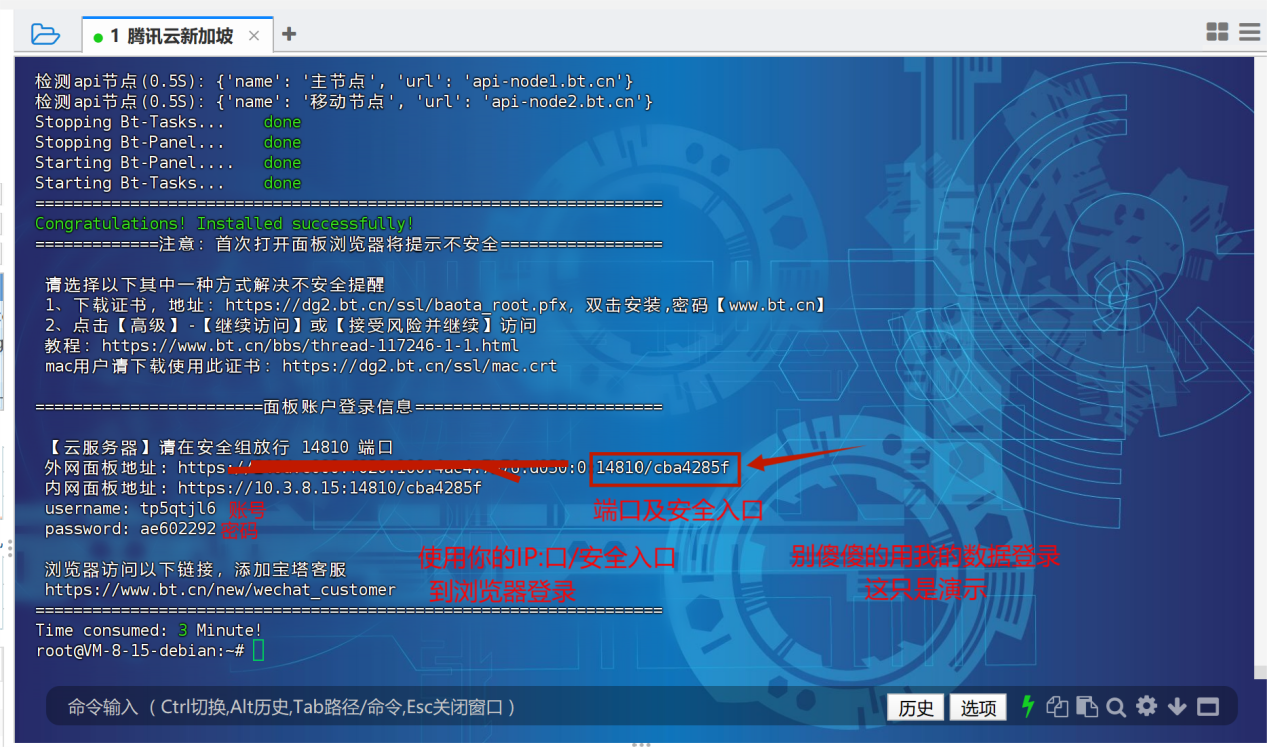
    用ssh连接到服务器(下面是图文教程,按步骤来)
    请输入图片描述
    请输入图片描述

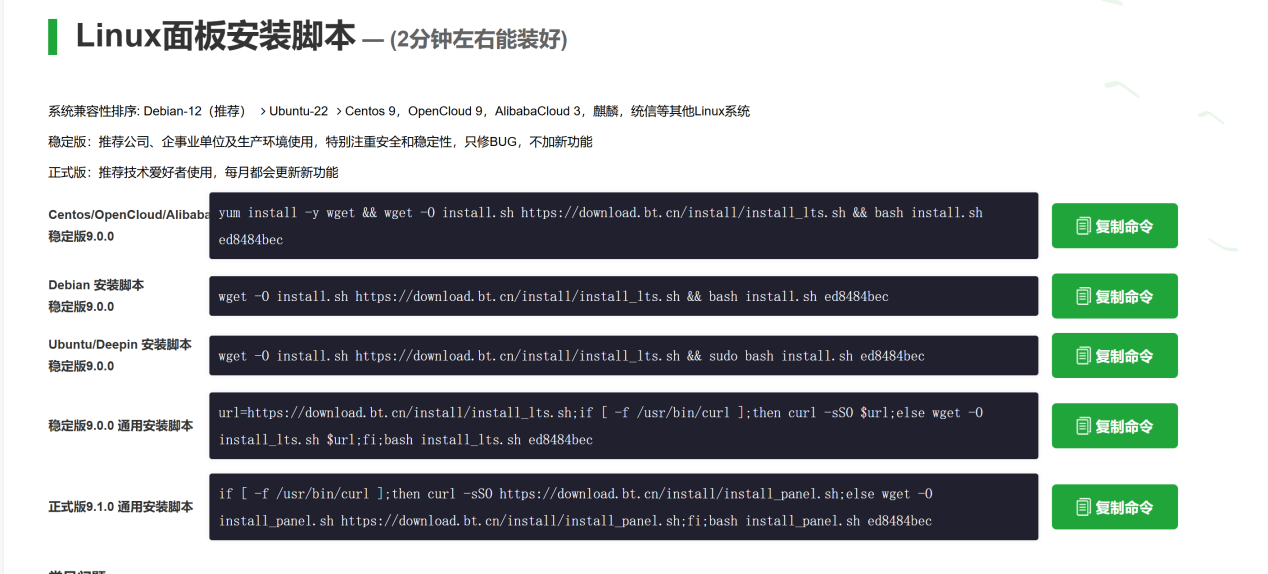
打开宝官网选择对应系统镜像安装命令复制 宝塔面板下载,免费全能的服务器运维软件 (bt.cn)
请输入图片描述

服务器连接上把命令粘贴进去回车,遇到y选y 自动安装好会给你登录地址 (需要放行登录地址给出的随机端口)
请输入图片描述

登录后会提示绑定手机号自己去注册 然后看图安装环境 你也可以自己研究
请输入图片描述

四、安装好宝塔跟我来建站 (typecho博客)

  1. 新建一个网站 然后直接把数据库也创建 输入你的域名
    请输入图片描述

设置伪静态(看图按顺序点击)
请输入图片描述

  1. 访问链接下载typecho程序包,上传到网站目录解压
    Download - Typecho Official Site
    请输入图片描述
  2. 解析域名到服务器
    不会解析的看这 https://cloud.tencent.com/document/product/302/11358
  3. 访问域名安装程序
    访问域名或者IP进入安装界面,填好数据库信息
    请输入图片描述

设置账号密码
请输入图片描述

5.登录到后台就能设置网站跟发布文章了
后台地址为: ip/admin 或者 域名/admin

温馨提示:

其次宝塔面板还有很多插件,这个得靠你自己去摸索了

学会建站建议下一步利用cdn去保护源站

本期教程到此结束!